您现在的位置是:主页 > 传奇脚本 >
U5图片制作工具在背景图上插入多张GIF动图教程_图片背景动态怎么做
更新时间:2026-03-20 17:59阅读量:158人已围观
本人也是第一次使用这个所谓的U5制图工具,今晚刚研究出来怎么使用,下面就把使用方法分享给大家
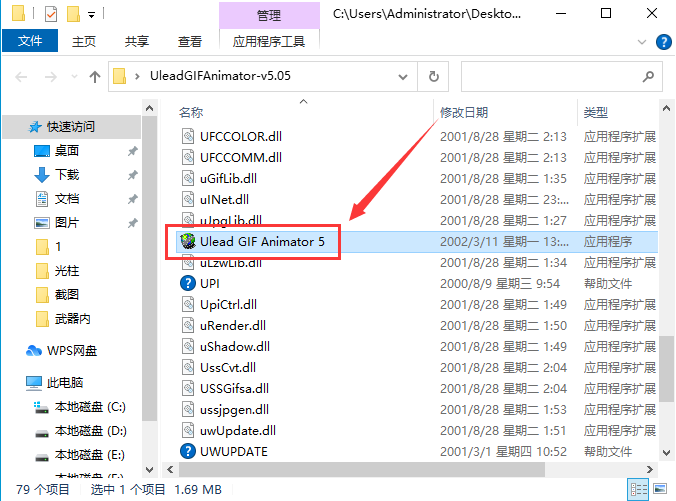
1、首先我们打开 Ulead GIF Animator 5 制图工具
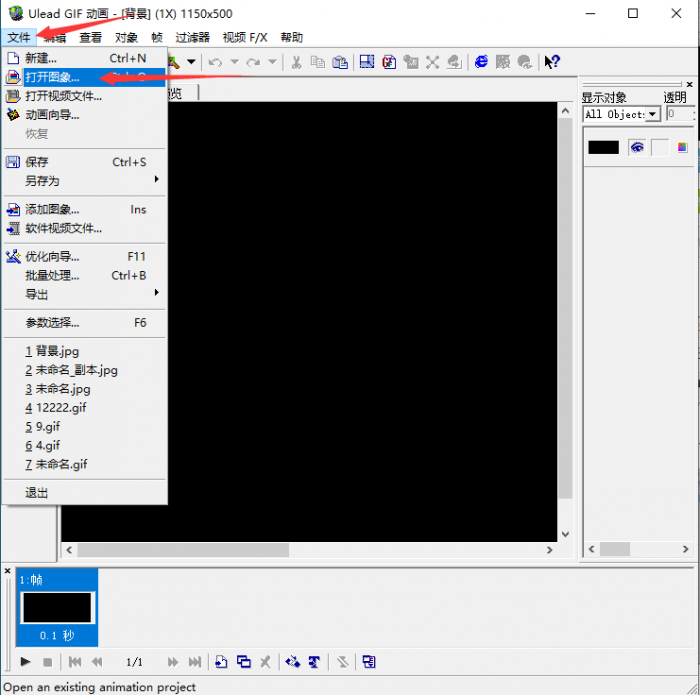
2、然后准备一张静态的背景图片,打开工具点击文件 - 打开图像 - 选择背景图片
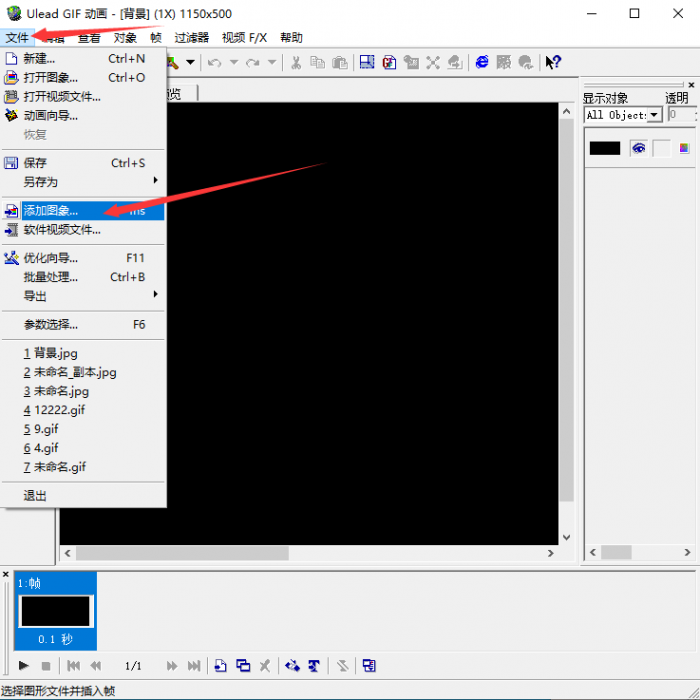
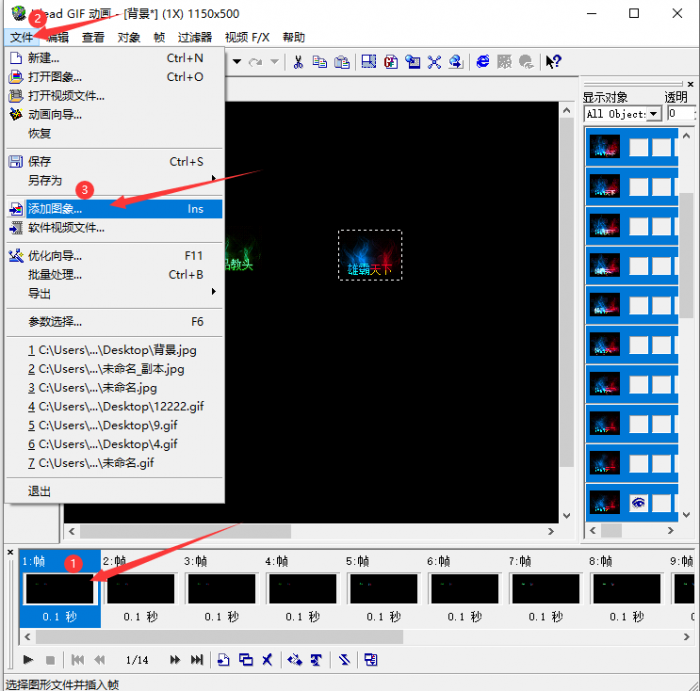
3、选择文件 - 添加图像,导入GIF动图
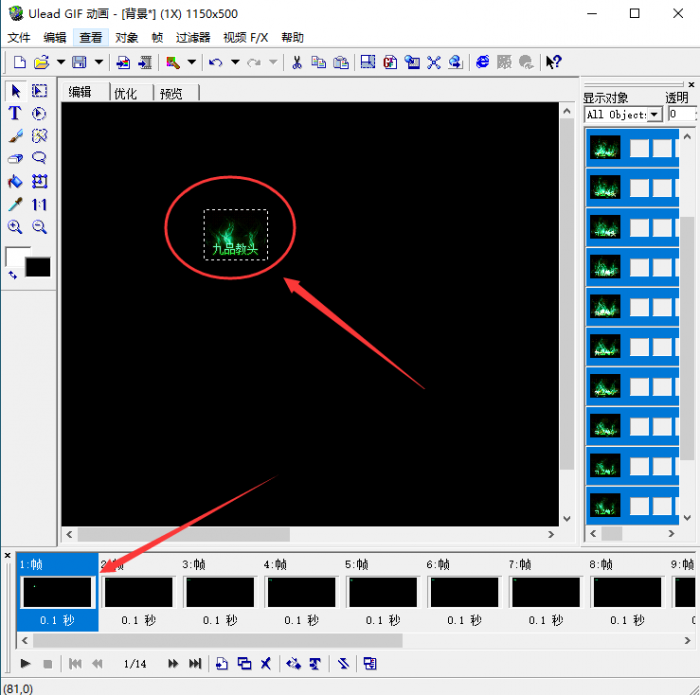
4、鼠标放在下面第一帧图片上,然后移动图片到你想要的位置
5、这时候什么也不要动,直接点击文件 - 添加第二张GIF图像,添加后鼠标依然放在第一帧图片上,然后移动图片到你想要的位置
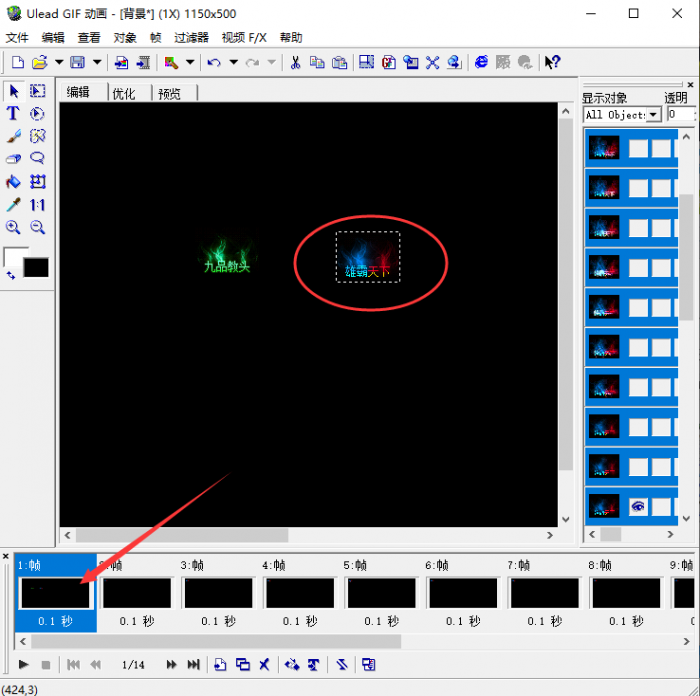
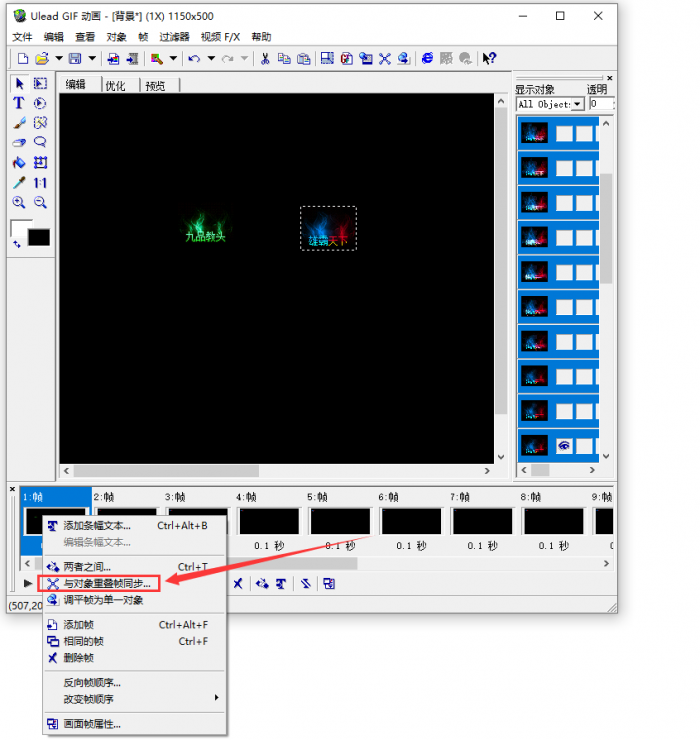
6、鼠标放在第一帧图片上右键选择与对象重叠帧同步
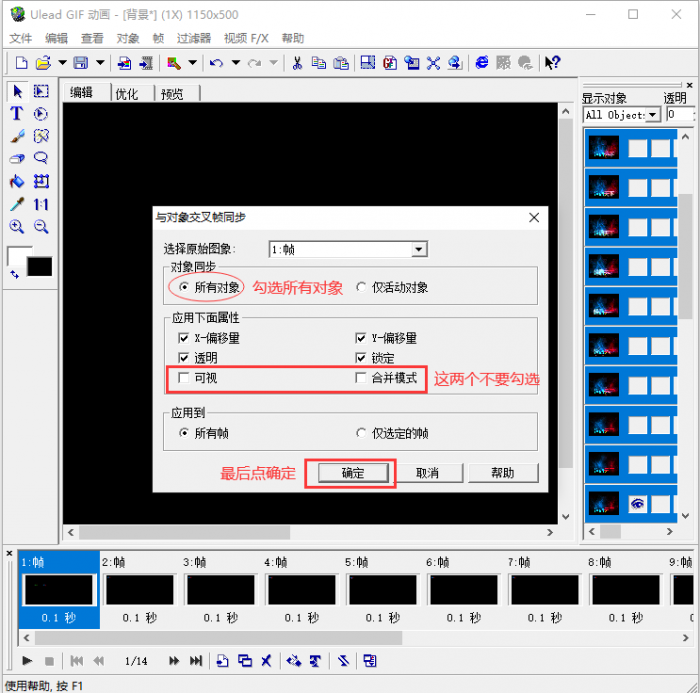
7、在弹出的窗口中,勾选所有对象,最后两行不要勾选,然后点击确定
如下图:
到这里教程就要结束了,如果你放第三张或者更多的GIF图片,鼠标依然是放在第一帧图片上,然后再点击文件 - 添加图像 ,添加后鼠标依然回到第一帧图片上,在鼠标右键点击与对象重叠帧同步,最后在弹窗中和上图一样设置即可。
随机图文
BLUE/LEG引擎限制人物和英雄的最高等级设置方法
BLUEM2引擎/LEGENDM2引擎不像HERO引擎那样,可以直接在在M2server上面限制最高等级的,所以需要通过脚本来实现。方法:我们打开QFunction-0...
传奇游戏选择人物后黑屏问题解决办法_传奇人物点确定后黑屏
开区的很多朋友在开区的时候经常出现小退后或者是登录游戏黑屏需要反复登录很多次才能登录到游戏里面,导致服务器人气直线下降,这对于客户的损失不仅仅只是广告费支出,还有游戏品牌的...
散人超爱免费合神彩_散人什么意思?
()%100[@main] 01.: = 02.: = 03.: = 04.: = 05.: = [@传说]#ifcheckitem 劫邪 2checkga...
HERO引擎武器制作毒素的详细教程
使用方法:\Envir\UserData\PoisonWeapon.txt使用说明:武器名称 成功几率 减HP值 基本时间 扩展时间成功率100以下时设置多...